
Taller practico
Objetivo:
Aplicar conocimientos adquiridos en un ejercicio practico.
Información de acceso a SIMA (Versión de pruebas ):
URL: edusima.fiaes.org.sv puede dar click al enlace para ser direccionado
Usuario contraseña: Utilizar los mismo accesos de esta plataforma
Instrucciones: Lea cuidadosamente cada pregunta y ejecute lo solicitado.
1) Se le solicita ingresar en el Sistema SIMA los siguientes productos dentro del proyecto:
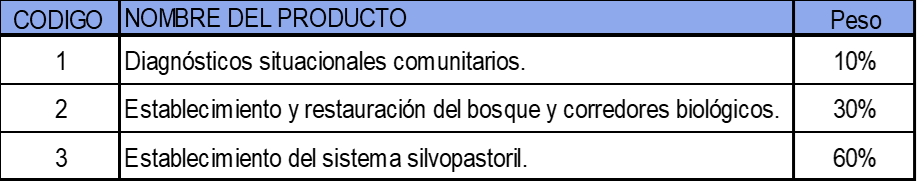
Instrucciones: Ingresar al Proyecto, Seleccionar Productos, seleccionar Crear, No ingresar el código, el sistema lo genera.

Asegúrese de ingresar los tres productos ya que es parte de su evaluación.
2) Utilizando la información de la siguiente tabla, se le solicita que asigne en SIMA las actividades a los productos:
Nota: no ingresar el correlativo de actividad, el sistema lo genera.
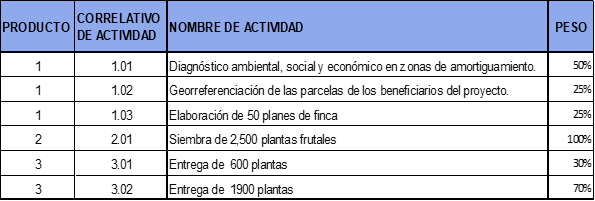
Instrucciones: Desde la pantalla del Proyecto, Seleccionar Actividades, seleccionar Crear, No ingresar el código, el sistema lo genera.

3) Se le solicita ingresar en SIMA el presupuesto a las actividades, según corresponda. De acuerdo a lo aprendido, seleccione cada actividad y asígnele el presupuesto que se detalla en la siguiente tabla:
Nota: Aquí asignará los insumos necesarios a cada actividad con su respectivo presupuesto.
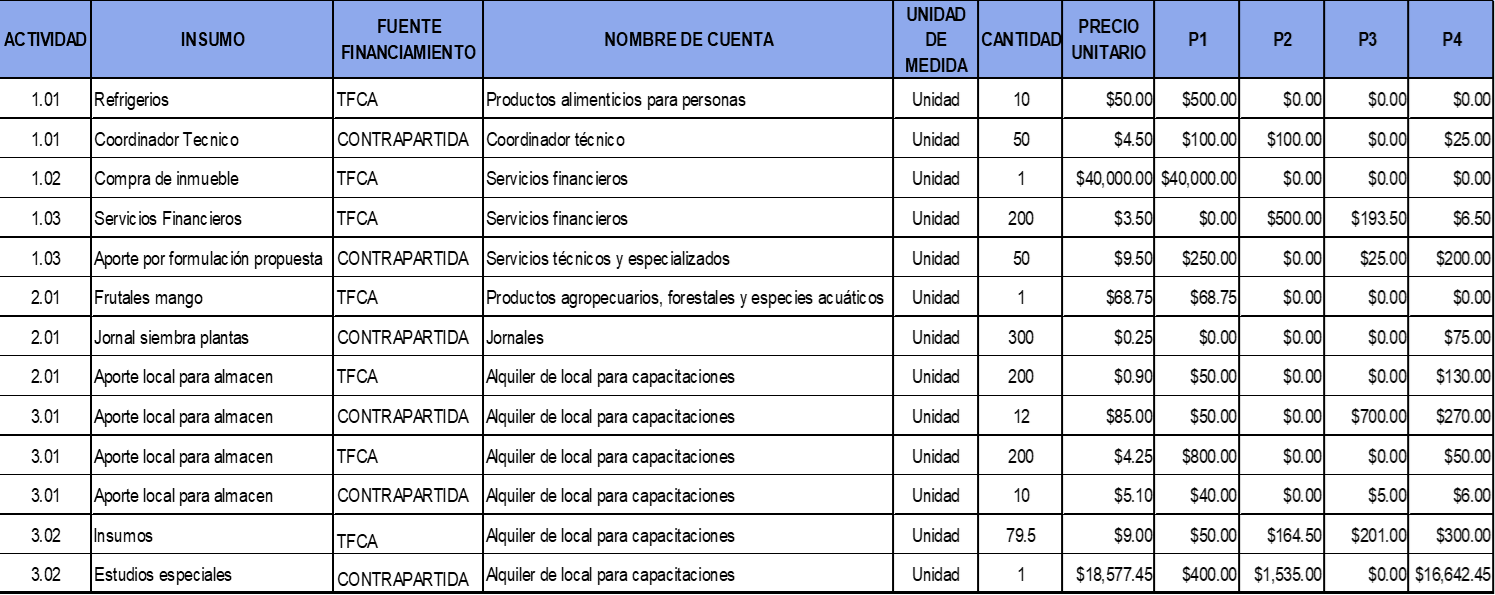
Instrucciones: Desde la pantalla del Proyecto, Seleccionar Actividades, seleccionar Insumo en la actividad que le agregara el presupuesto.


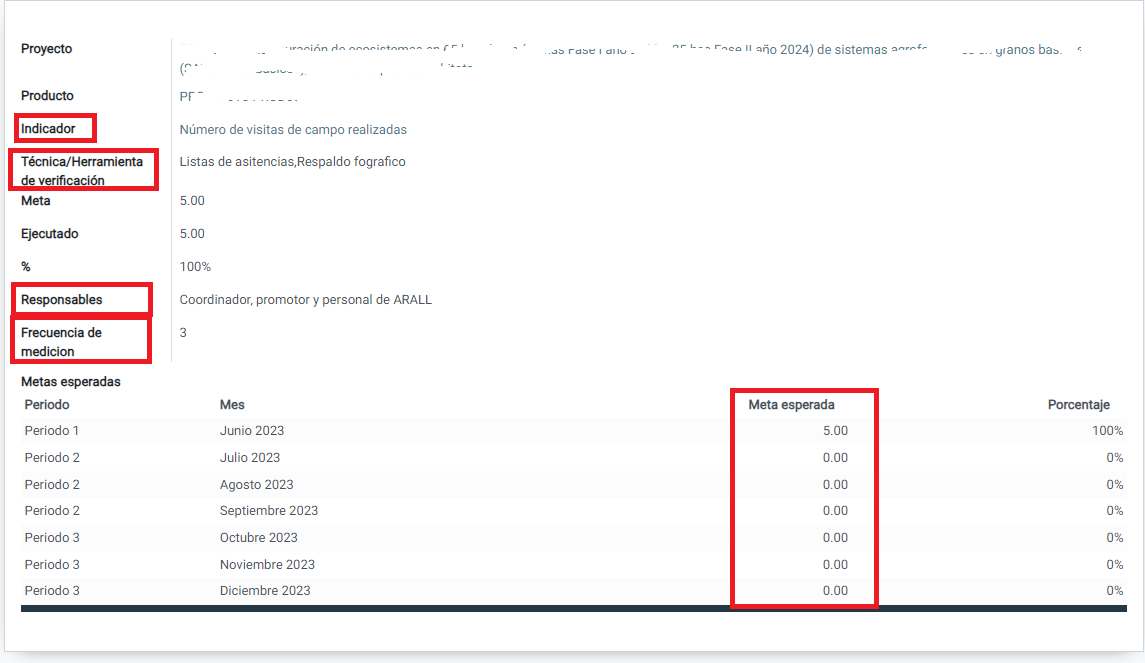
4) De la siguiente tabla seleccione las metas y asígnelas a cada indicador en SIMA:
Nota: los indicadores ya están en el sistema.
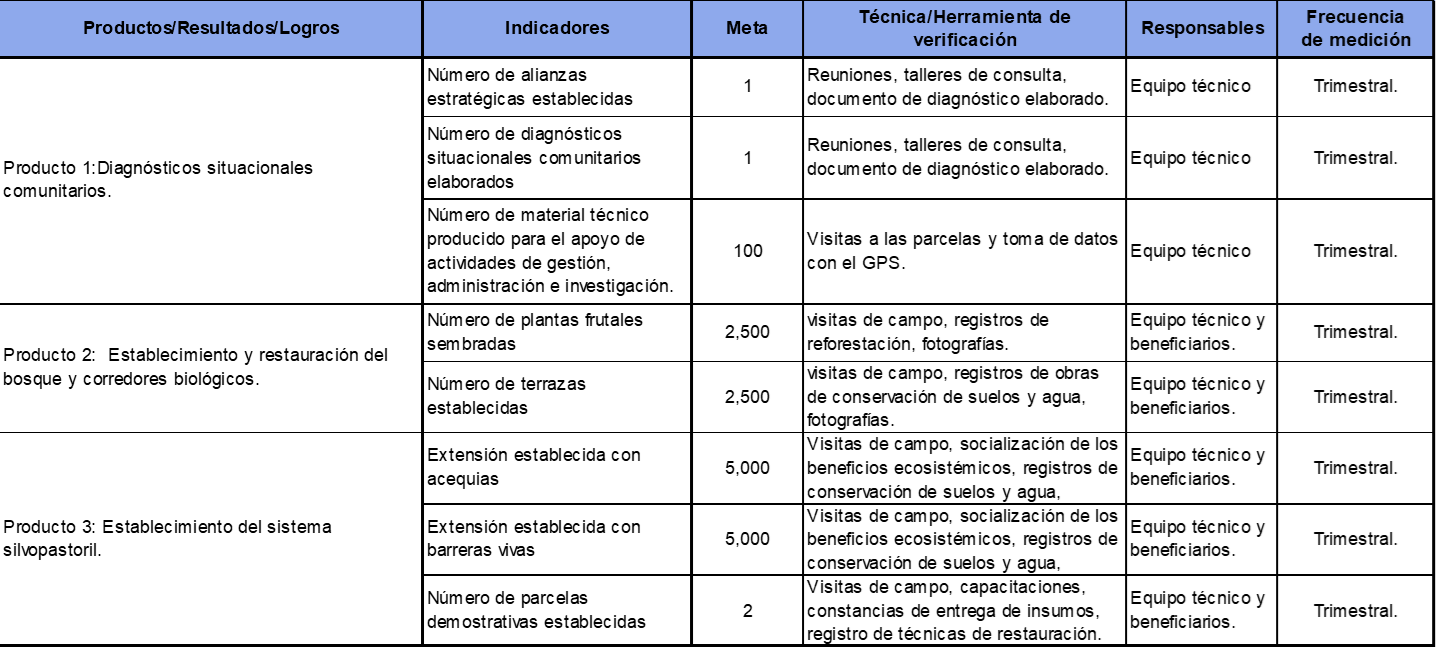
Instrucciones: Desde la pantalla del proyecto seleccionar la opción Indicadores, seleccionar crear, no olvidar agregar en el área inferior la distribución del cumplimiento.
Campos a completar:
Indicador: Selección
Técnica/Herramienta de verificación: texto
Responsable: Texto
Frecuencia: Texto
En el detalle inferior Meta esperada: Cantidad a cumplir en cada Mes o periodo
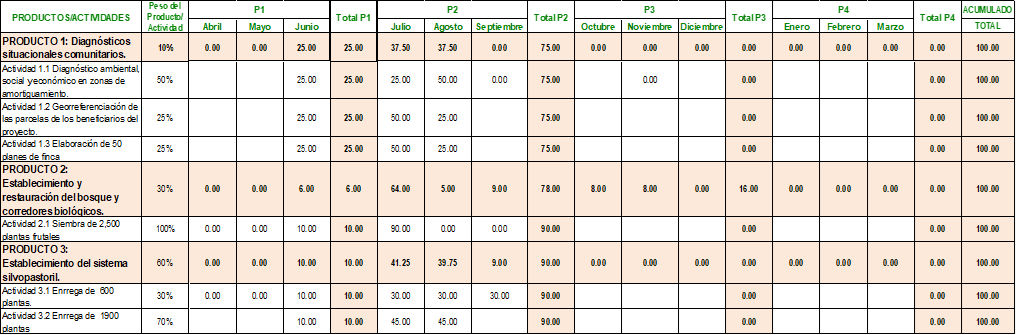
5) Se le solicita agregar los avances esperados para el periodo 1 y 2 para cada una de las actividades, según se establece en la siguiente tabla:
Instrucciones: Desde la pantalla del Proyecto, Seleccionar Actividades, en cada actividad seleccionar la opción Insumos, en el área inferior de la ventana seleccionar Avances Esperados, Completar columna de Avance, aquí se debe ingresar en base a porcentaje y la suma de la columna debe sumar 100%

Nota: los avances que agregará son los de las casillas blancas, en caso de que cuando agregue los avances le de error divida la cantidad entre 100 y el resultado digítelo.
Datos de ingreso:
Al finalizar esta etapa debe para el proyecto a revisión, para ello en la pantalla principal del proyecto seleccionar el botón **Pasa a Ejecución además el botón Planear desembolsos, con este paso se le activaran mas opciones del menú para ingresar la información relacionada a la etapa de ejecución del proyecto.
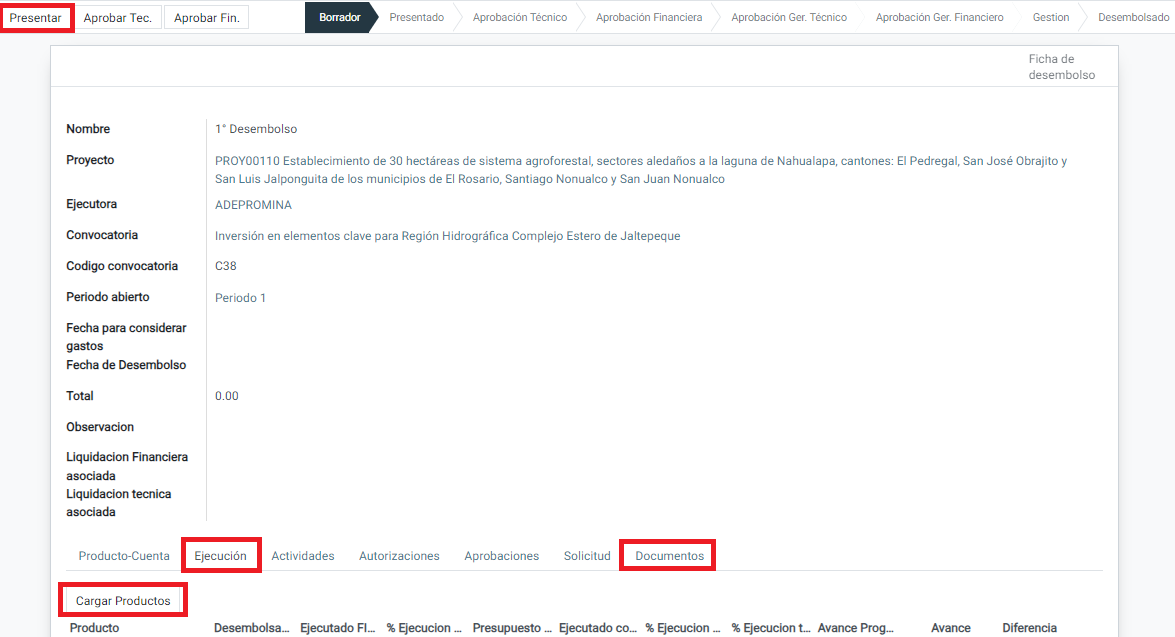
6) Se le solicita hacer la simulación de “solicitud de desembolso” por periodo, utilice la siguiente tabla para obtener la información correspondiente.
Instrucción: Desde la pantalla principal del proyecto Seleccionar Desembolsos, seleccionar el primer desembolso, dentro del desembolso , Seleccionar la pestaña Ejecución y el botón Cargar productos, el sistema cargar la información de productos y actividades en base a lo ingresado en el presupuesto, debe cargar documentos en la pestaña de Documentos, al finalizar seleccionar el botón Presentar.

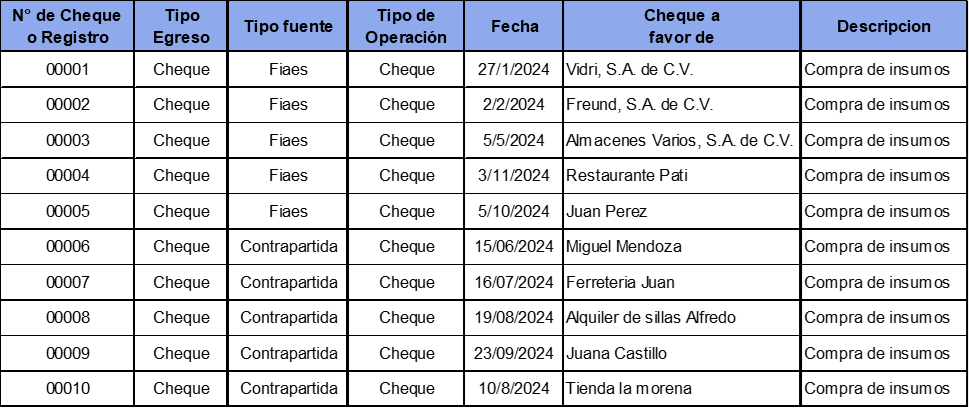
7) De la siguiente tabla ingrese la información de cheques para su proyecto en SIMA:
Instrucciones: Desde la pantalla principal del proyecto seleccionar Egresos>Crear.

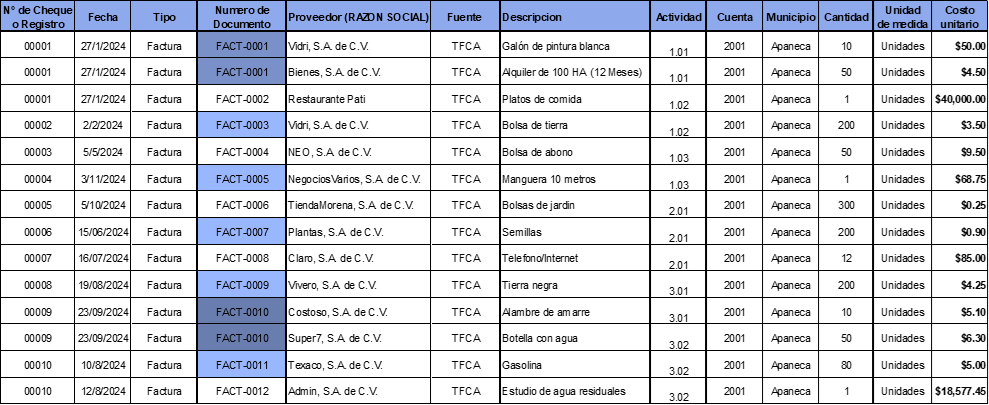
8) Se le solicita que ingrese los datos de las facturas de la siguiente tabla en SIMA:
Nota: el número de cheque o registro es para referenciar a que factura es asignado ese cheque.
Los números de factura repetidos es que hay dos líneas de detalles de insumos.
Cuando le soliciten documentos que amparen las facturas, por favor, suba documentos tipo pdf.
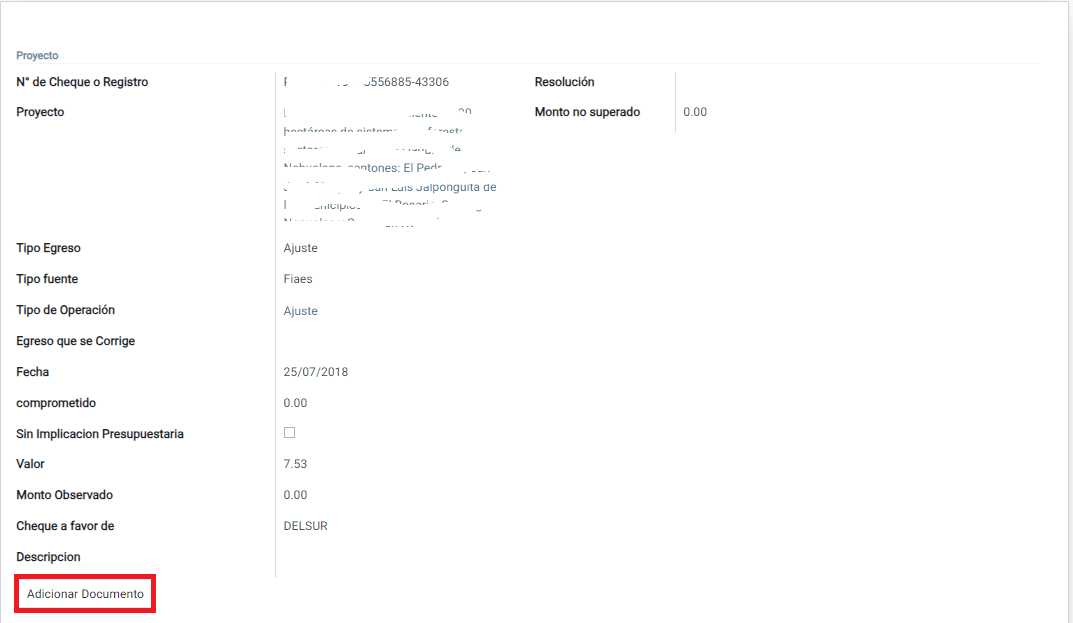
Instrucciones: Ingrese a Egresos desde la pantalla del Proyecto, seleccione el Cheque al cual asociara la factura y seleccionar Adicionar documento.
9) Se le solicita que ingrese los 3 avances de cumplimiento de indicador para su proyecto en SIMA.
Instrucciones: Desde la pantalla del proyecto seleccionar la opción Reporte de indicadores, seleccionar crear, debe seleccionar el indicador al que le reportara avance, asociar un producto, agregar avance acumulado a la fecha, cargar una imagen puede ser cualquier imagen, seleccionar el botón enviar

Para los siguientes solicitudes

10) Se le solicita que cree una rendición de cuentas y su impresión correspondiente en SIMA.
11) Se le solicita que cree conciliaciones SIMA.
12) Se le pide que haga una solicitud de informe financiero en SIMA.
13) Se le pide que haga una solicitud de informe técnico en SIMA.
-
14) Se le solicita que adjunte imágenes al proyecto (que sean acordes al proyecto) en SIMA.